
Aller au contenu
Service d'information+90 (216) 235 14 17En semaine 09:00 – 00:0025 % de commission pour les revendeurs pendant 12 mois
FonctionnalitésTarifsRevendeursAppeler le service d'information+90 (216) 235 14 17 · En semaine 09:00 – 00:00
Gestion

Personnel et pointage

Tâches, plannings, congés et pointage au même endroit. Chaque écran du tableau de bord vient avec son propre guide « Comment faire ? » ; en cas de blocage, demandez à Yona, notre robot d'intelligence artificielle.

  • Tâches, plannings et congés
  • Pointage
  • À chacun son écran épuré
Que pouvez-vous faire ?

Que contient cette section ?

Chaque élément est un écran distinct du tableau de bord et vient avec son propre guide « Comment faire ? ».

Fiches du personnelPour enregistrer le personnel de la résidence (sécurité, nettoyage, technique).
TâchesPour attribuer des tâches au personnel et définir ses périmètres de responsabilité.
PlanningsPour planifier chaque semaine les horaires de travail du personnel.
CongésPour enregistrer et suivre les congés du personnel.
PointagePour suivre les heures d'arrivée et de départ du personnel.
Écran réel

Voici l'écran dans le tableau de bord

Écrans issus de la résidence de démonstration locale. Cliquez sur un écran pour l'ouvrir en taille réelle.

Personnel

Les fiches des équipes de sécurité, de nettoyage et technique.

Nettoyage

Les tâches de nettoyage créées à partir des fiches de zone.

Sécurité, nettoyage et équipe technique dans la même organisation.

Fiche du personnel, tâches, plannings, congés et pointage sont tenus dans le tableau de bord ; chacun utilise son propre écran épuré.

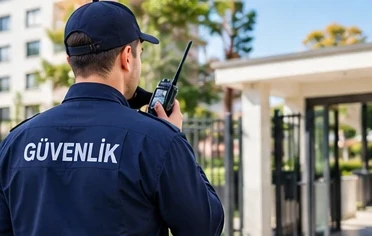
Agent de sécurité privée parlant au talkie-walkie à l'entrée de la résidence.
Sécurité
Agent nettoyant le sol dans le hall de la résidence.
Nettoyage
Technicien travaillant sur le tableau électrique.
Équipe technique

L'équipe sur le terrain, des tournées enregistrées

Les passages et les tournées de l'équipe sur le terrain, sur le même tableau de bord : qui est passé où et quand, ou qui a contrôlé quoi, tout est consigné.

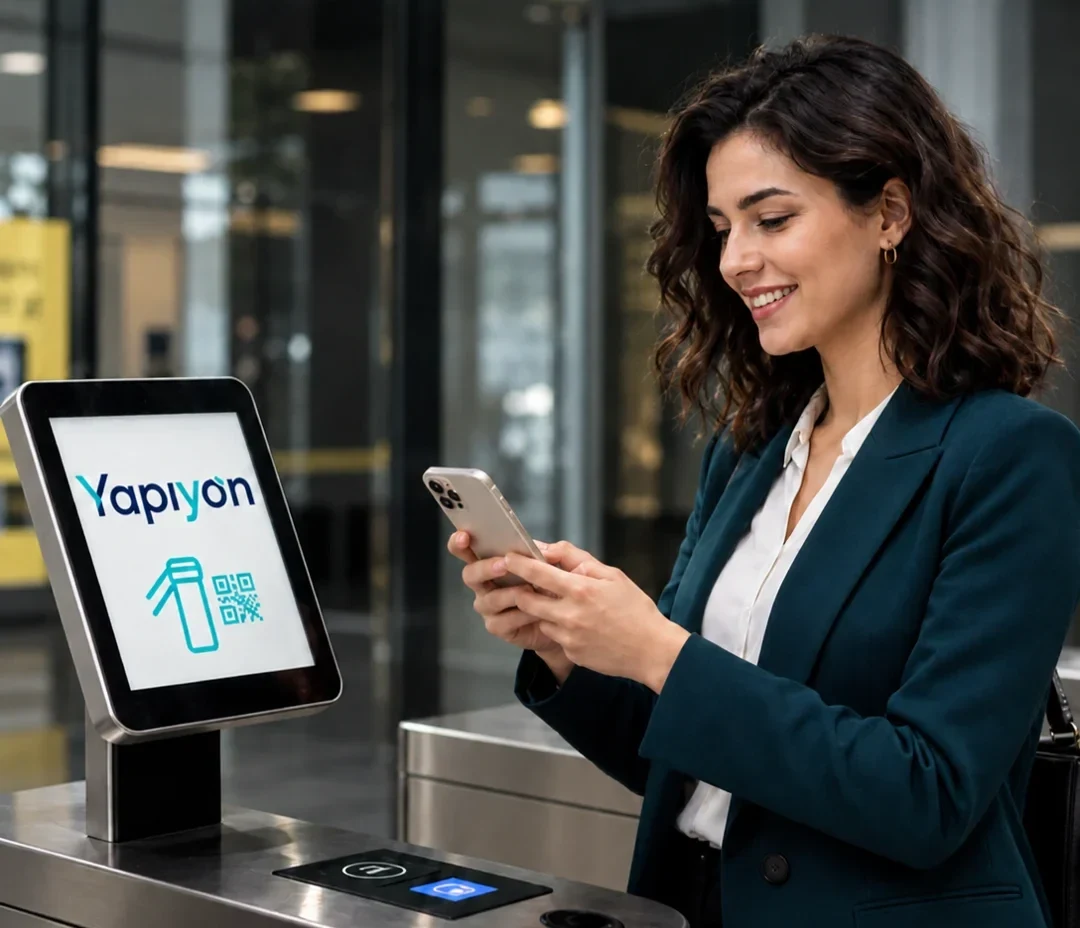
Un résident présente le QR code de son téléphone à l'écran du tourniquet.
Accès par QR, badge autoroutier HGS et lecture de plaques

Vous n'avez pas votre badge sur vous ? Passez avec le QR code.

Le résident entre en présentant le QR code de son téléphone. Les véhicules passent avec le badge autoroutier HGS ou la lecture de plaques (PTS) ; chaque passage est enregistré.

  • QR code à l'entrée piétonne
  • Badge HGS et lecture de plaques (PTS) à l'entrée des véhicules
  • Enregistrement des visiteurs et des véhicules invités
Sécurité et accès
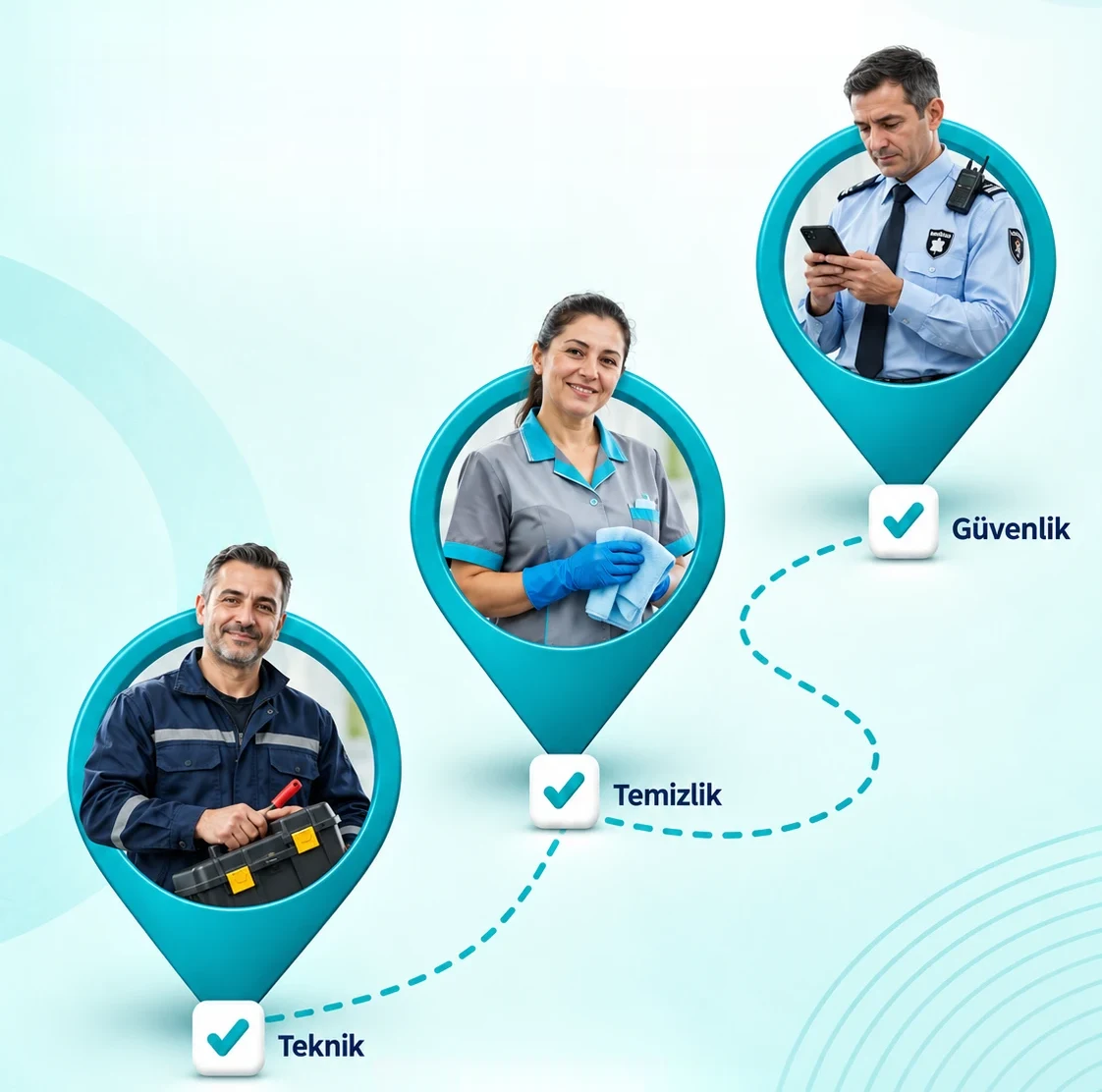
Les points de tournée des agents techniques, de nettoyage et de sécurité ; chaque point contrôlé est coché.
Système de contrôle de tournée

Votre équipe est sur le terrain. Vous gardez le contrôle.

Les équipes de sécurité, de nettoyage et technique effectuent leur tournée avec le téléphone ; chaque QR code scanné sur un point de tournée crée un enregistrement.

  • Sécurité : points de ronde et rapport d'incident
  • Nettoyage : fiche de zone et validation des tâches
  • Technique : ordre de travail, photo et coût
Comment faire ?

Pas à pas, avec le guide intégré au tableau de bord

Les étapes ci-dessous sont identiques à celles de la carte « Comment faire ? » de cet écran dans le tableau de bord.

  1. Cliquez sur Ajouter un employé ; saisissez les informations de la personne et de sa fonction.

  2. Pour que l'employé accède au portail, cliquez sur Modifier dans sa fiche et envoyez une invitation depuis la case Invitation au portail en bas de la page (Envoyer par e-mail, Envoyer par SMS ou Copier le lien) ; la personne définit elle-même son mot de passe, vous n'avez à le communiquer à personne.

Attention : avant de supprimer la fiche d'un employé parti, consultez votre responsable ; les anciens plannings et les enregistrements de salaire sont liés à cette fiche. Désactivez la fiche de l'employé qui quitte l'entreprise : sa session ouverte se ferme immédiatement.

YonaPas besoin de chercher cet écran dans le menu. Il vous suffit de m'écrire :

« agent de sécurité »« ajouter un employé »« fiche du personnel »« donner une tâche »« attribuer une tâche »« tâche au personnel »« vacation »« horaires de travail »« planning »

Présentez votre résidence à Yona, notre robot d'intelligence artificielle.

Choisissez votre nombre de lots, saisissez vos informations ; le contrat et le lien de paiement arrivent le jour même.