
Задачи, смены, отпуска и табель — в одном месте. Каждый экран панели сопровождается инструкцией «Как сделать?»; если что-то непонятно, спросите нашего ИИ-робота Yona.
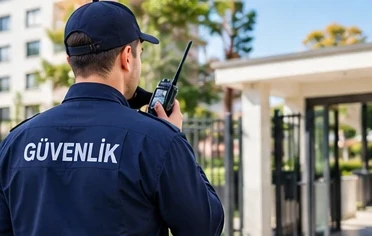
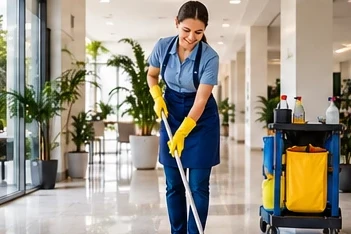
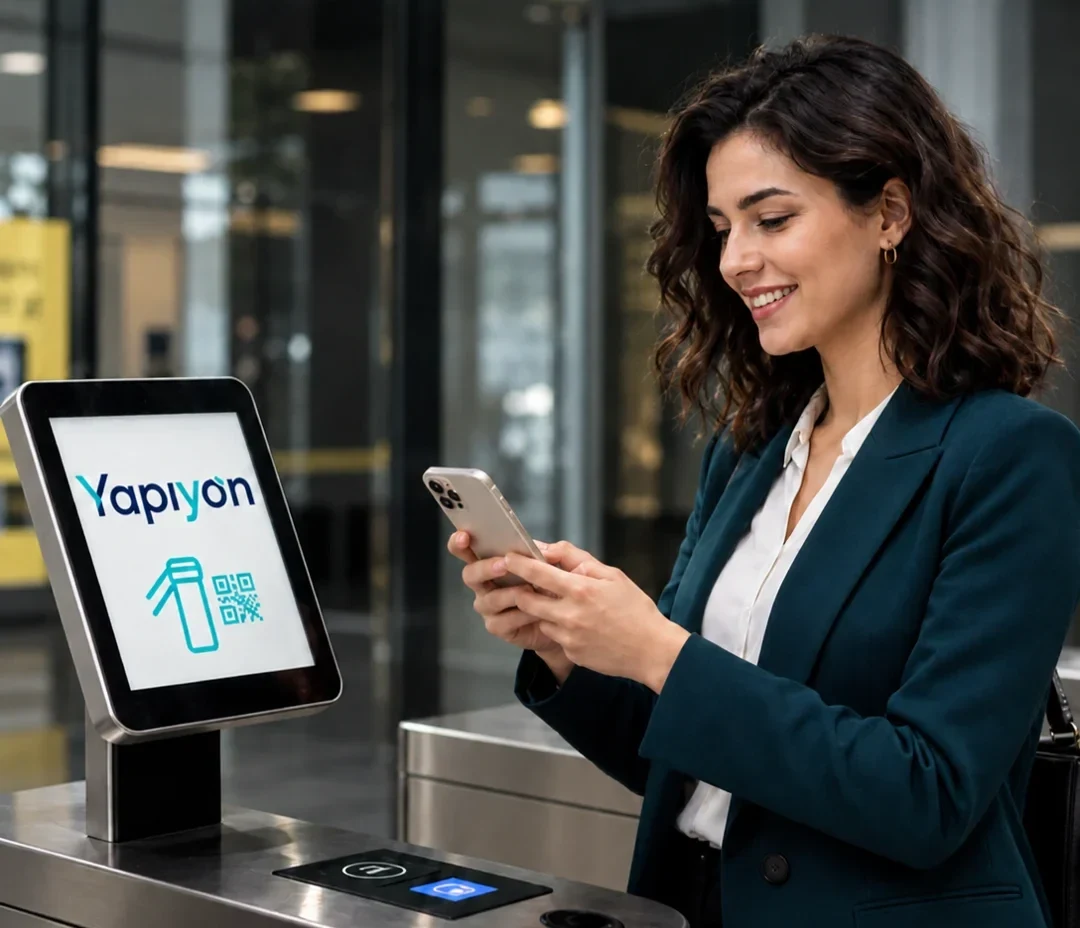
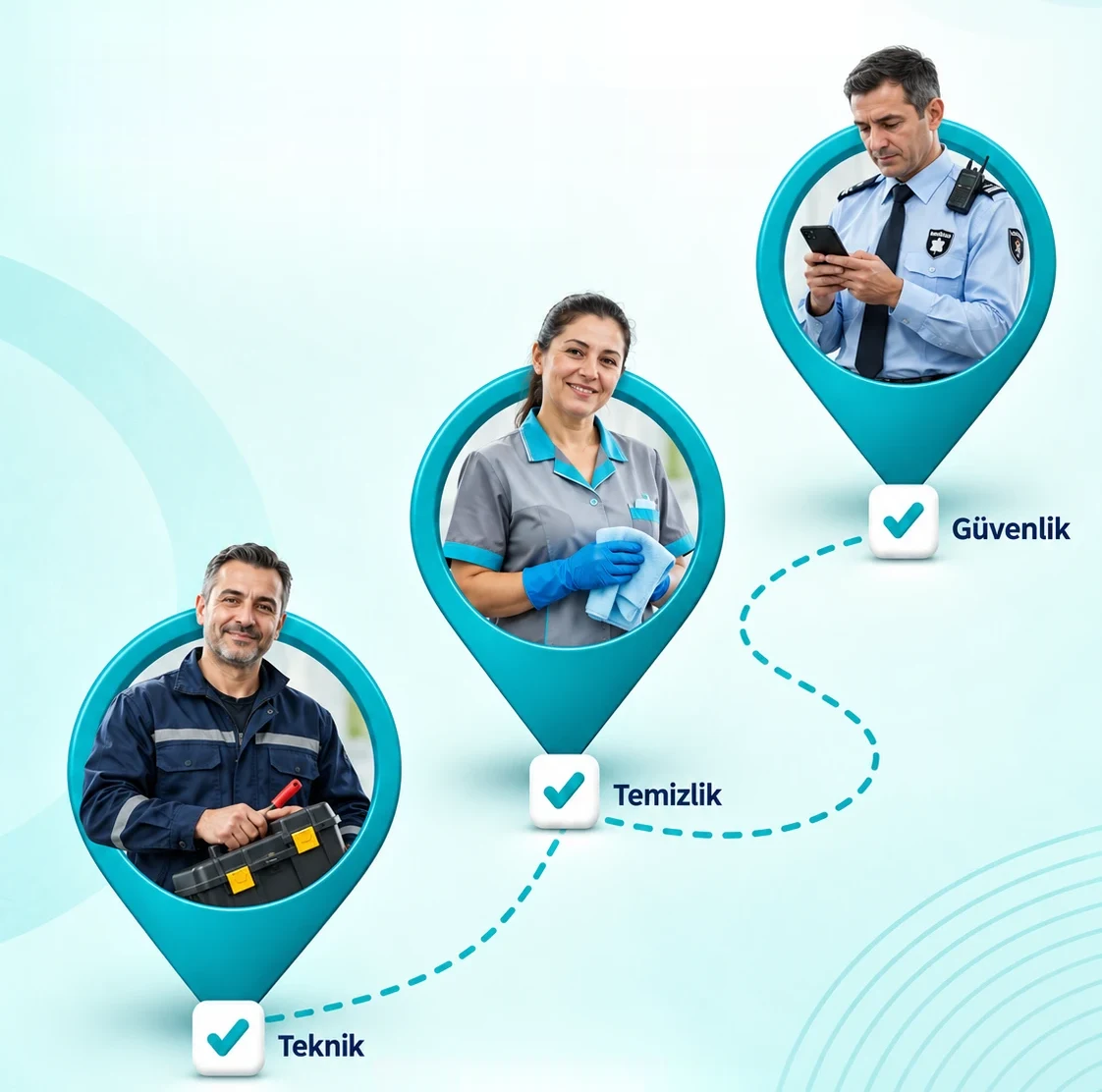
Охрана, уборка и техническая служба проходят обход с телефоном; запись создаётся при каждом сканировании QR-кода в точке обхода.
Охрана: точки патрулирования и протокол происшествий
Уборка: карточка зоны и подтверждение задачи
Техника: наряд, фото и стоимость
Как сделать?
Шаг за шагом, по собственной инструкции панели
Шаги ниже — те же, что в карточке «Как сделать?» этого экрана в панели.
Нажмите Добавить сотрудника; введите сведения о человеке и должности.
Чтобы сотрудник мог войти в портал, нажмите Изменить в его карточке и отправьте приглашение из блока Приглашение в портал внизу страницы (Отправить по эл. почте, Отправить по SMS или Копировать ссылку); человек задаёт пароль сам, сообщать пароль никому не нужно.
Внимание: прежде чем удалять запись уволившегося сотрудника, посоветуйтесь с руководителем; прошлые записи о сменах и зарплате привязаны к этой записи. Запись уволившегося сотрудника переведите в неактивные: его открытая сессия сразу завершится.
YonaЧтобы найти этот экран, не нужно искать в меню. Достаточно написать мне, например:
По будням 09:00 – 00:00 · Нажмите, и вы сразу свяжетесь с нашим информационным отделом.
Или найдите ответ сразу
Как оформить подписку?
На странице подписки выберите число квартир и период оплаты, укажите свои данные. Заявка будет сохранена; договор и ссылка на оплату придут вам в тот же день. После оплаты ваш комплекс будет открыт.
Это не помеха. На каждой странице панели есть пошаговая инструкция «Как сделать?». Нашему ИИ-роботу Yona можно написать своими словами, например «начисли взносы» или «прими оплату», и он откроет нужный экран.