
Zum Inhalt springen
Kundenberatung+90 (216) 235 14 17Werktags 09:00 – 00:0025 % Umsatzbeteiligung für Vertriebspartner, 12 Monate lang
FunktionenPreiseVertriebspartnerKundenberatung anrufen+90 (216) 235 14 17 · Werktags 09:00 – 00:00
Verwaltung

Personal und Zeiterfassung

Aufgaben, Schichten, Urlaub und Zeiterfassung an einem Ort. Jeder Bildschirm im Panel bringt seine eigene „Wie geht das?“-Anleitung mit; wenn Sie nicht weiterkommen, fragen Sie unseren KI-Roboter Yona.

  • Aufgaben, Schichten und Urlaub
  • Zeiterfassung
  • Für jeden ein eigener, übersichtlicher Bildschirm
Was können Sie tun?

Was gibt es in diesem Bereich?

Jeder Punkt ist ein eigener Bildschirm im Panel und bringt seine eigene „Wie geht das?“-Anleitung mit.

PersonalerfassungUm das Personal der Anlage (Sicherheit, Reinigung, Technik) zu erfassen.
AufgabenUm dem Personal Aufgaben zuzuweisen und Verantwortungsbereiche festzulegen.
SchichtenUm die Arbeitszeiten des Personals wöchentlich zu planen.
UrlaubUm den Urlaub des Personals zu erfassen und zu verfolgen.
ZeiterfassungUm die Kommen- und Gehen-Zeiten des Personals zu verfolgen.
Echte Ansicht

So sieht es im Panel aus

Bildschirme aus der lokalen Demo-Anlage. Klicken Sie auf den Bildschirm, um ihn in voller Größe zu öffnen.

Personal

Einträge für Sicherheits-, Reinigungs- und Technikteam.

Reinigung

Reinigungsaufgaben, die aus den Bereichskarten entstehen.

Sicherheits-, Reinigungs- und Technikteam in derselben Ordnung.

Personalkarte, Aufgaben, Schichten, Urlaub und Zeiterfassung werden im Panel geführt; jeder nutzt seinen eigenen, übersichtlichen Bildschirm.

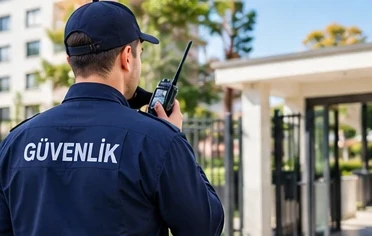
Privater Sicherheitsmitarbeiter mit Funkgerät am Eingang der Anlage.
Sicherheit
Reinigungskraft beim Wischen des Bodens in der Lobby der Anlage.
Reinigung
Technisches Personal bei der Arbeit am Schaltschrank.
Technikteam

Team vor Ort, protokollierte Rundgänge

Zutrittsprotokolle und die Rundgänge des Teams vor Ort im selben Panel: Wer wo und wann durchgegangen ist oder was kontrolliert hat, steht im Protokoll.

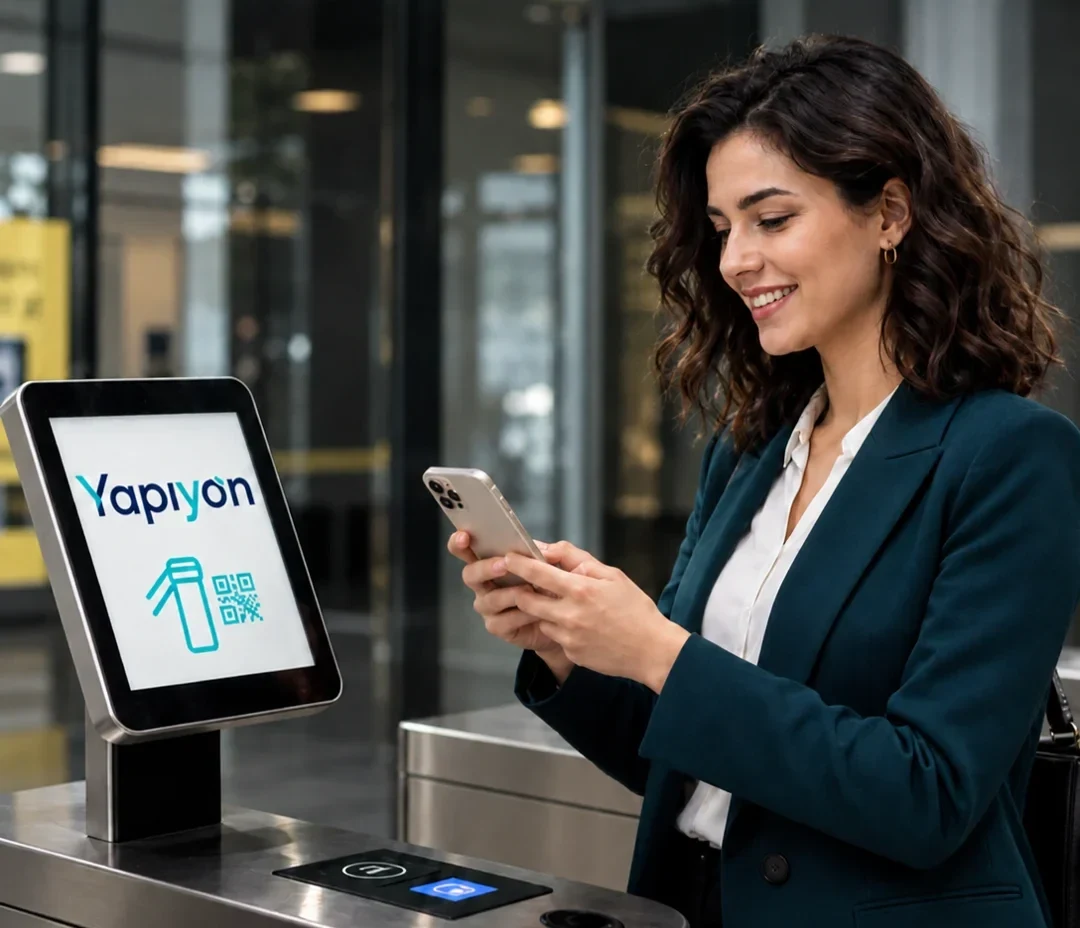
Ein Bewohner scannt am Drehkreuz den QR-Code auf seinem Telefon.
Zutritt per QR, HGS und Kennzeichenerkennung

Zutrittskarte nicht dabei? Gehen Sie mit dem QR-Code durch.

Der Bewohner scannt den QR-Code auf seinem Telefon und geht hinein. Fahrzeuge passieren per HGS oder Kennzeichenerkennung (PTS); jeder Zutritt wird protokolliert.

  • QR-Code am Fußgängereingang
  • HGS und Kennzeichenerkennung (PTS) an der Einfahrt
  • Erfassung von Besuchern und Gastfahrzeugen
Sicherheit und Zutritt
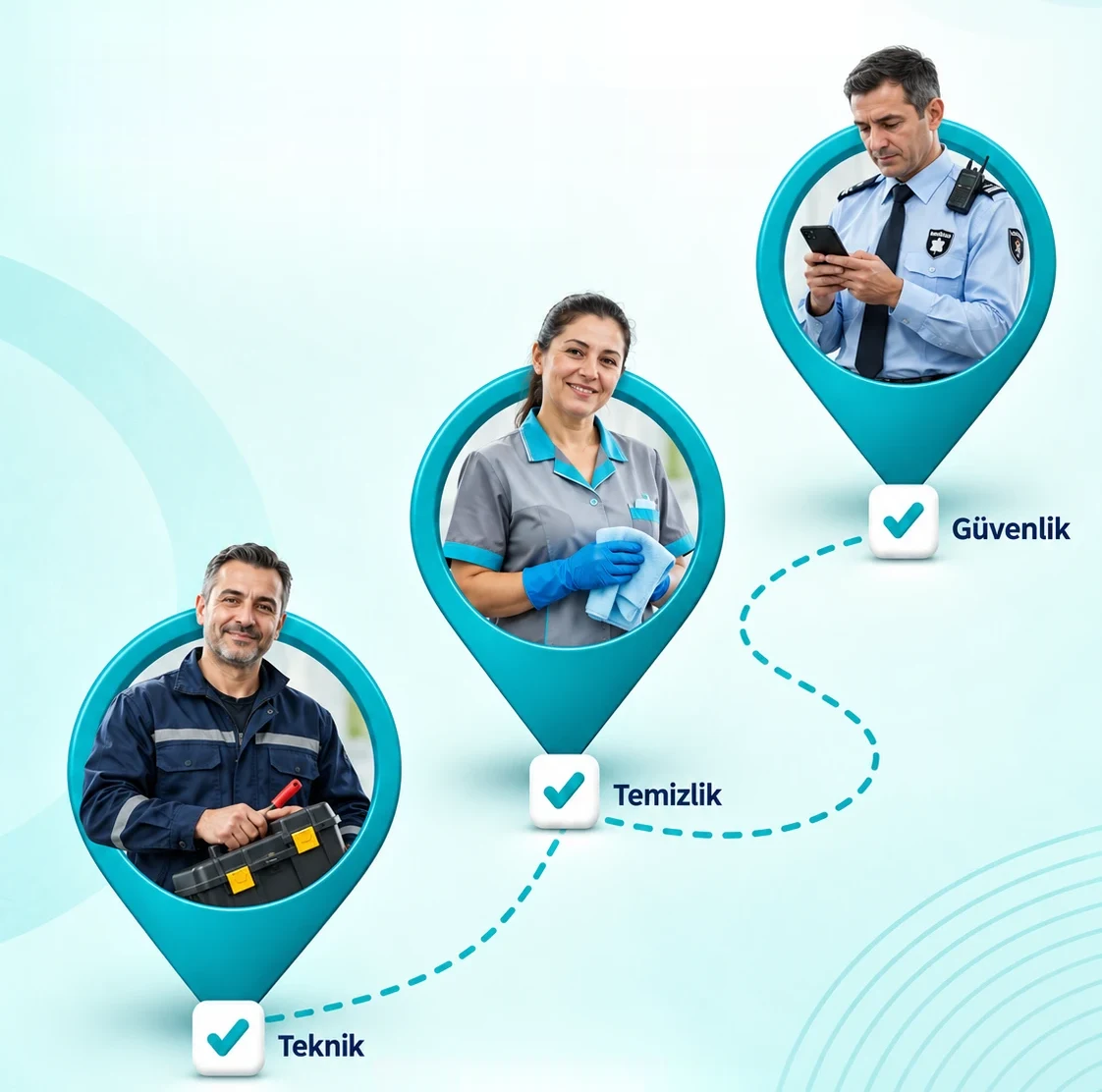
Rundgangspunkte des Technik-, Reinigungs- und Sicherheitspersonals; jeder Punkt mit Häkchen bestätigt.
Rundgangskontrolle

Ihr Team ist vor Ort. Die Kontrolle haben Sie.

Sicherheits-, Reinigungs- und Technikteam gehen ihre Runde mit dem Telefon; mit jedem gescannten QR-Code am Rundgangspunkt entsteht ein Eintrag.

  • Sicherheit: Streifenpunkte und Vorfallprotokoll
  • Reinigung: Bereichskarte und Aufgabenbestätigung
  • Technik: Arbeitsauftrag, Foto und Kosten
Wie geht das?

Schritt für Schritt, mit der eigenen Anleitung des Panels

Die folgenden Schritte entsprechen genau dem, was im Panel in der „Wie geht das?“-Karte dieses Bildschirms steht.

  1. Klicken Sie auf Personal hinzufügen; geben Sie Personen- und Aufgabendaten ein.

  2. Damit sich der Mitarbeiter im Portal anmelden kann, klicken Sie auf seiner Karte auf Bearbeiten und senden Sie unten auf der Seite im Feld Portaleinladung eine Einladung (Per E-Mail senden, Per SMS senden oder Link kopieren); die Person legt ihr Passwort selbst fest, Sie müssen niemandem ein Passwort nennen.

Achtung: Sprechen Sie mit Ihrem Verwalter, bevor Sie den Eintrag eines ausgeschiedenen Mitarbeiters löschen; frühere Schicht- und Gehaltsdaten hängen an diesem Eintrag. Setzen Sie den Eintrag eines ausgeschiedenen Mitarbeiters auf inaktiv: Seine offene Sitzung wird sofort beendet.

YonaUm diesen Bildschirm zu finden, müssen Sie nicht im Menü suchen. Schreiben Sie mir einfach:

„Sicherheitsmitarbeiter“„Personal hinzufügen“„Personalkarte“„Aufgabe geben“„Aufgabe zuweisen“„Aufgabe für Personal“„Schicht“„Arbeitszeiten“„Schichtplan“

Machen Sie Ihre Anlage mit unserem KI-Roboter Yona bekannt.

Wählen Sie Ihre Einheitenzahl und tragen Sie Ihre Daten ein; Vertrag und Zahlungslink kommen noch am selben Tag.