


انتقل إلى المحتوى
قسم المعلومات+90 (216) 235 14 17أيام الأسبوع 09:00 – 00:00حصة أرباح 25% للموزّعين لمدة 12 شهرًا
المزاياالأسعارالموزّعوناتصل بقسم المعلومات+90 (216) 235 14 17 · أيام الأسبوع 09:00 – 00:00
الإدارة

الموظفون والحضور والانصراف

المهام والورديات والإجازات والحضور والانصراف في مكان واحد. تأتي كل شاشة في اللوحة مع دليل «كيف أفعل؟» الخاص بها؛ وإذا واجهتك صعوبة فاسأل روبوت الذكاء الاصطناعي لدينا Yona.

  • المهام والورديات والإجازات
  • الحضور والانصراف
  • لكل فرد شاشته البسيطة
ماذا يمكنك أن تفعل؟

ماذا يوجد في هذا القسم؟

كل بند هو شاشة مستقلة في اللوحة، وتأتي مع دليلها «كيف أفعل؟».

سجل الموظفينلتسجيل موظفي المجمّع (الأمن، النظافة، الفنيين).
المهاملإسناد المهام إلى الموظفين وتحديد مجالات مسؤوليتهم.
الوردياتلتخطيط ساعات عمل الموظفين أسبوعيًا.
الإجازاتلتسجيل إجازات الموظفين ومتابعتها.
الحضور والانصرافلمتابعة أوقات حضور الموظفين وانصرافهم.
شاشة حقيقية

هكذا يبدو في اللوحة

شاشات مأخوذة من المجمّع التجريبي المحلي. انقر على الشاشة لتُفتح بالحجم الكامل.

الموظفون

سجلات فرق الأمن والنظافة والفنيين.

النظافة

مهام النظافة المكوَّنة من بطاقات المناطق.

فرق الأمن والنظافة والفنيين بالترتيب نفسه.

تُحفظ في اللوحة بطاقة الموظف والمهام والورديات والإجازات والحضور والانصراف؛ ويستخدم كلٌّ شاشته المبسّطة.

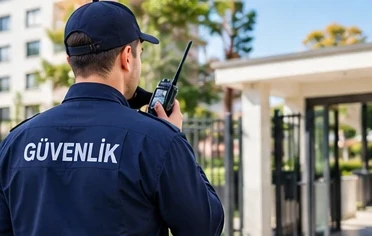
حارس أمن خاص يتحدث عبر اللاسلكي عند مدخل المجمّع.
الأمن
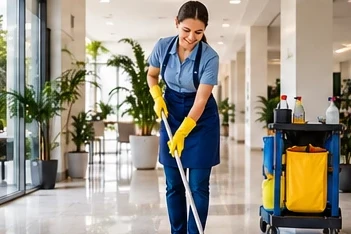
عامل ينظّف الأرضية في بهو المجمّع.
النظافة
فنّي يعمل على لوحة الكهرباء.
الفريق الفني

الفريق في الميدان، والجولات مسجّلة

سجلات الدخول وجولات الفريق الميداني في اللوحة نفسها: من مرّ، ومن أين، ومتى، وما الذي فُحص؛ كله مدوّن في السجل.

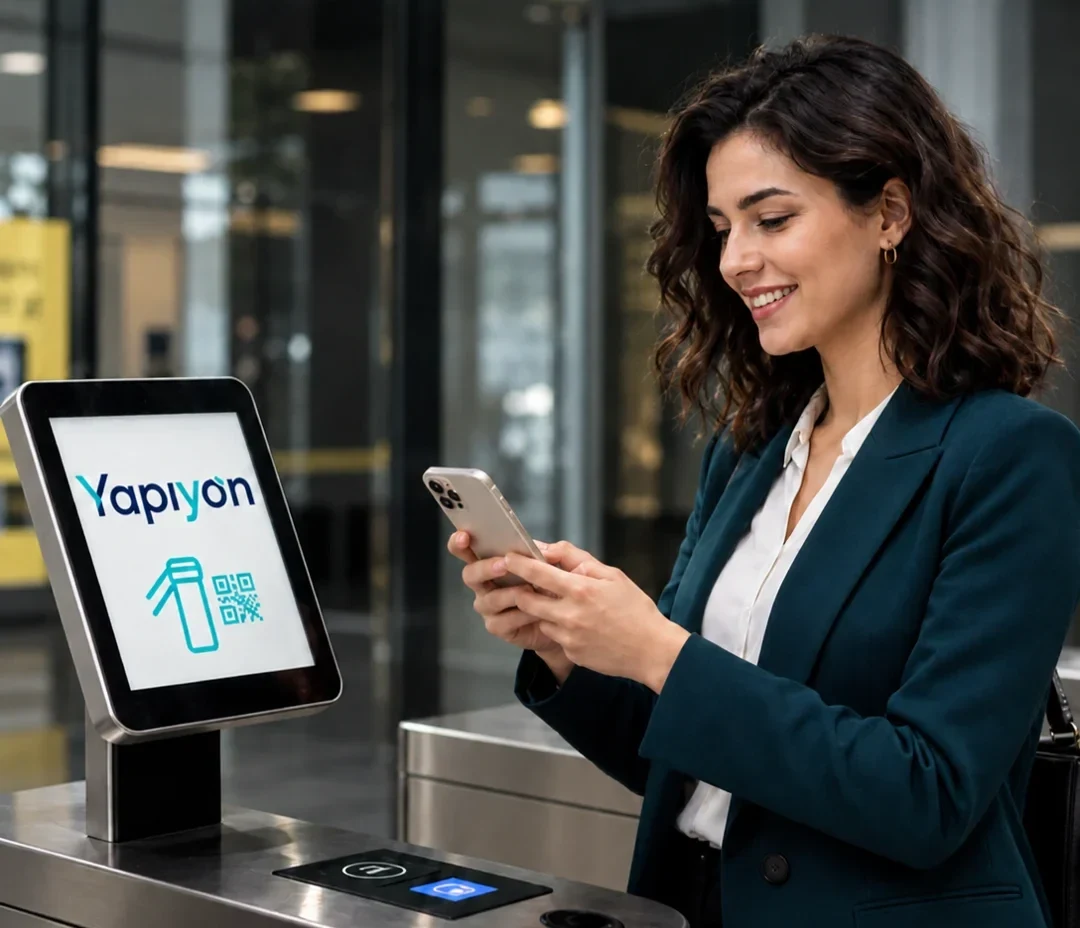
ساكن يمسح رمز QR من هاتفه على شاشة البوابة الدوّارة.
الدخول برمز QR وHGS وPTS

بطاقة الدخول ليست معك؟ ادخل برمز QR.

يدخل الساكن بمسح رمز QR من هاتفه. وتمرّ المركبات عبر HGS أو التعرّف على لوحات المركبات (PTS)؛ ويُسجَّل كل مرور.

  • رمز QR عند مدخل المشاة
  • HGS والتعرّف على لوحات المركبات (PTS) عند مدخل المركبات
  • تسجيل الزوار ومركبات الضيوف
الأمن والدخول
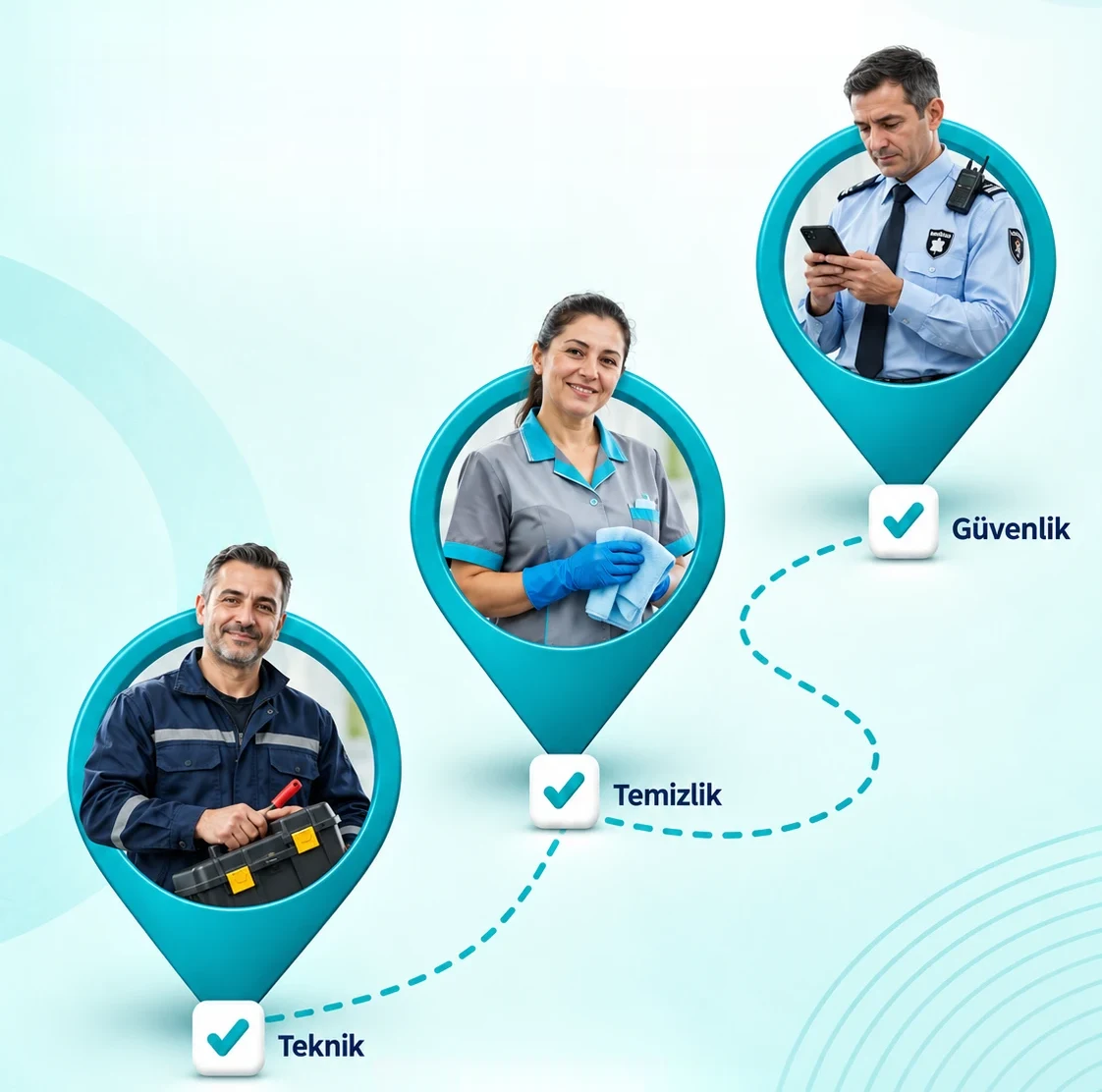
نقاط جولات موظفي الفنية والنظافة والأمن؛ كل نقطة مفحوصة بعلامة تأكيد.
نظام مراقبة الجولات

فريقك في الميدان. والتحكّم بيدك.

ينفّذ فريق الأمن والنظافة والفنية جولاته بالهاتف؛ وكلما مُسح رمز QR عند نقطة الجولة يُنشأ سجل.

  • الأمن: نقاط الدورية ومحضر الحادثة
  • النظافة: بطاقة المنطقة وتأكيد المهمة
  • الفنية: أمر العمل والصورة والتكلفة
كيف أفعل؟

خطوة بخطوة، مع دليل اللوحة نفسه

الخطوات أدناه هي نفسها المكتوبة في بطاقة «كيف أفعل؟» لهذه الشاشة في اللوحة.

  1. اضغط إضافة موظف؛ وأدخل بيانات الشخص ومهمته.

  2. ليدخل الموظف إلى البوابة اضغط تعديل في بطاقته وأرسل دعوة من مربع دعوة البوابة أسفل الصفحة (إرسال بالبريد الإلكتروني أو إرسال عبر SMS أو نسخ الرابط)؛ يحدد الشخص كلمة مروره بنفسه، ولا تحتاج إلى إخبار أحد بأي كلمة مرور.

تنبيه: استشر مديرك قبل حذف سجل الموظف المغادر؛ فسجلات الورديات والرواتب السابقة مرتبطة بهذا السجل. اجعل سجل الموظف الذي ترك العمل غير نشط: تُغلق جلسته المفتوحة فورًا.

Yonaلا حاجة للبحث في القائمة للوصول إلى هذه الشاشة. يكفي أن تكتب لي هكذا:

«حارس أمن»«إضافة موظف»«بطاقة موظف»«أسند مهمة»«كلّف بمهمة»«مهمة للموظف»«وردية»«ساعات العمل»«خطة الورديات»

عرّف مجمّعك على روبوت الذكاء الاصطناعي لدينا Yona.

اختر عدد شققك واكتب بياناتك؛ ليصلك العقد ورابط الدفع في اليوم نفسه.